← cdpandas
橡果 Acorn 应用图标
工作效率 · 记事清单 · Windows桌面

橡果 Acorn

多数待办工具都假设事情是你自己给自己安排的。橡果不是——它记得每件事是谁交办的,侧栏按人分栏,一眼看清欠了哪位同事几件事。

打一句话进去:

~周五下午3点 提交周报 /工作 @李哥 !高

日期、时间、清单、需求方、重要性,五样一次到位,不用先选再选。
不想记这套写法,输入框下面就是一排按钮,点着选一样。

当前版本 v1.17.1 · Windows桌面 · 数据存在你自己的机器上

目前优先提供Windows桌面版。网页版、手机版正在开发中。Windows使用同一安装包,Plus账号登录后自动启用附图功能。

它能做什么

下面这些是橡果每天真正在替你干的事。

一句话记一件事

不用先选日期、再选清单、再点重要性。把话打完就行:

  • 日期:~明天 / ~下周三 / ~8月20日
  • 时间与循环:~下午3点、~每周一三五
  • /清单 · #标签 · @需求方 · !高

边打边显示解析出来的结果,不对当场改。

记得每件事是谁交办的 需求方

橡果把「为谁做」当成和日期、清单同一级的东西。侧栏按人分栏,点开某个人就是欠他的全部事情;统计里也各算各的。

如果你的事大多是别人交办的,按人看比按重要性排更管用。

习惯和待办分开算

喝水、背单词、健身这类重复着做的事,有自己的一屏:一个大圈点一下就是打卡,旁边是连续多少次和本周七格,点开能看整月日历。

习惯不会逾期。昨天没做就是没做,不会滚成一笔债堵在今天。忘了打卡可以补,「每周一三五」这种也数得对——连续三次数的是该做的日子,不是自然日。

计划按「什么时候」分段

今天 / 本周 / 本月 / 半年内 / 更远 / 未安排。不用在一条长列表里翻哪件是这周要交的;写「~半年内 考驾照」,日期就落在半年内那一段的最后一天。

换一个看法,就变成按重要性分成高 / 中 / 低 / 普通四段,每段里再按时间排。

先看整件事,再展开步骤

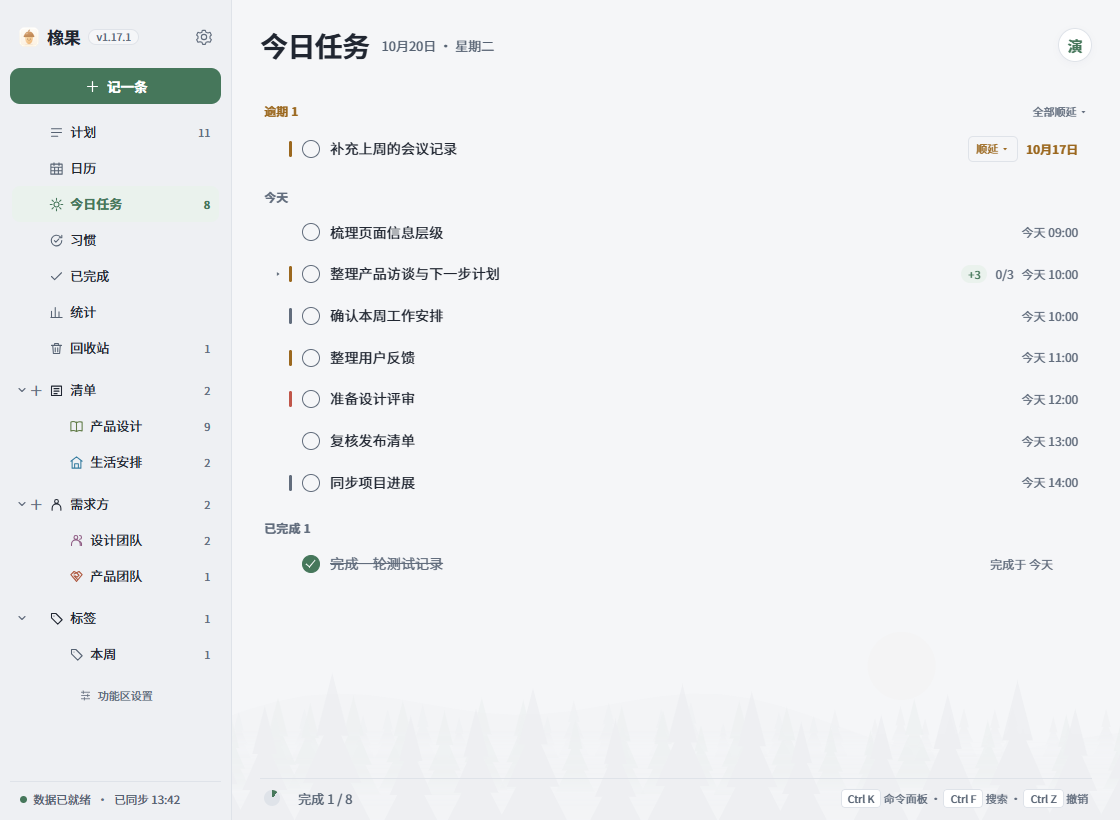
电脑上的计划和今日任务先列母任务,点箭头展开待办步骤。子任务按日期、钟点排,同一时间再按重要性排。

母任务按自己与待办步骤中最近的日期排列。每一步默认显示一行,点箭头展开完整文字;长清单也可以收成前三条。

直接改标题,也能改安排

电脑上直接在标题里写「~明天 !高」,日期和重要性会即时预览,确认后保存。子任务写「@李哥 /学习」,会在末尾追加归类小签,点×移除。

要保留符号本身,把内容放进双引号,例如「“@李哥 ~明天 !!!”」,引号里的内容只当正文。

Plus,给任务附图

在输入框里粘贴、拖入图片,也可以点子任务旁的小加号选图。收起时显示一枚缩略图,展开后完整文字和图片排在同一步里。

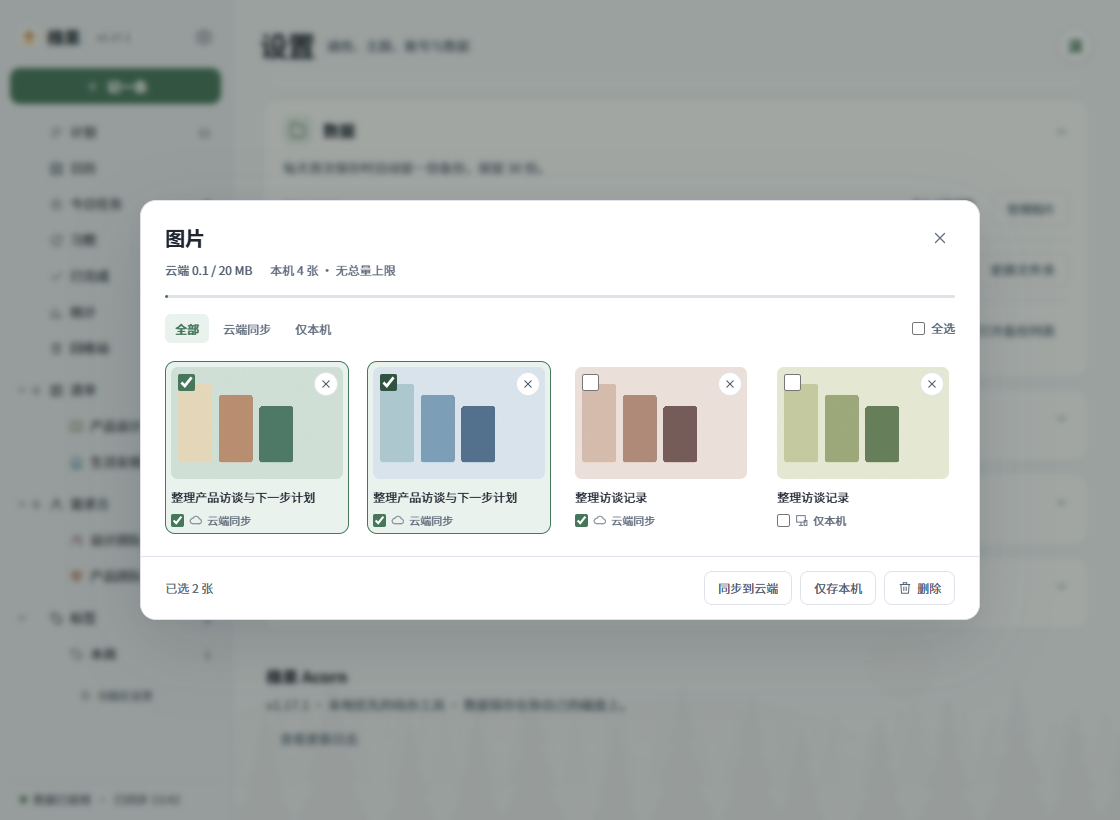
设置里的「图片空间」可逐张或多选删除,也能选择哪些图片同步到云端。云端图片空间为20 MB,本机不限制图片总量和张数。同一安装包,Plus资格随账号启用。

四象限,看任务的位置

重要性越高越靠上,截止越近越靠右,近期日期拉开、远期压缩。有待办步骤时只显示可执行的子任务点。

拖动点时跟随预览日期和重要性,松手保存;左键按住时点一下右键取消。

账号与同步 可选

登录同一个账号,可以在不同Windows设备上继续处理任务。没网时照常使用,联网后再同步。网页版与手机版正在开发中。

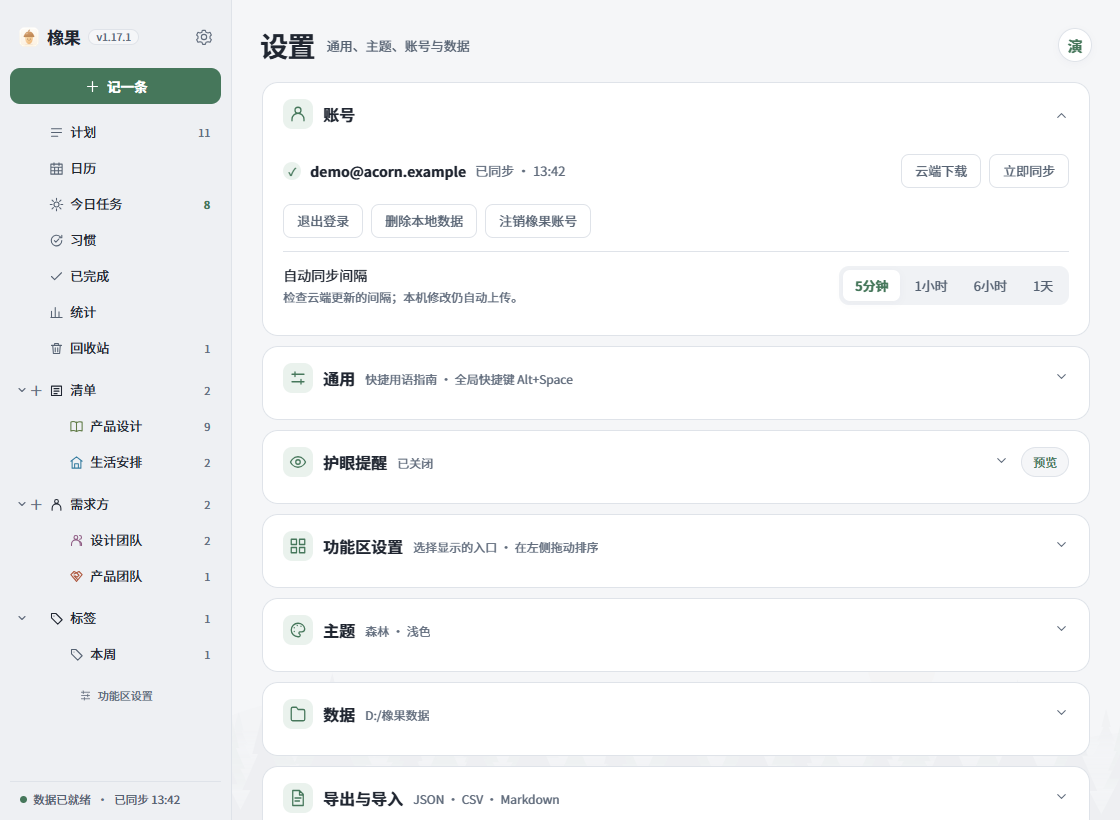
设置中可选每5分钟、1小时、6小时或1天检查云端更新,本机修改仍会自动上传。同一件事两边都改过,以改得晚的那次为准。

退出登录保留本机数据;删除本地数据和注销橡果账号是单独的按钮,操作前都会确认范围。cdpandas统一账号保留。

数据在你自己的机器上

默认存在本机,装完就能用。想让数据跟着移动硬盘走,去设置里换个文件夹就行。

保存时先写好副本再替换,写到一半断电也不会碰坏原来那份;每天留一份备份共 30 份,删掉的东西在回收站里放 30 天,日常的每一步操作都能撤销。

云端下载、删除本地数据和注销橡果账号前都会确认。这些动作不能用任务撤销恢复,下载替换账本前会留一份本机备份。

六款主题,各有一幅画

森林的针叶林、海洋的浪、星空的银河、沙漠的落日沙丘、雪山的冰川、南极的极光,淡淡地垫在任务下面。每款都有深浅两色。

键盘、右键、拖拽都通

CtrlK 命令面板,AltSpace 在任何地方叫出「记一条」小窗。

任务右键:完成、推明天、改日期、改重要性、移清单、换人、复制、删除。

拖到侧栏「今天」就是改今天,拖到某个人名下就是改需求方。

长这个样子

应用界面截图,里面的任务是演示数据。

计划:母任务与子步骤合并展示;母截止较晚时仍按最近待办子任务排列
计划:点箭头展开待办步骤;按母任务与待办子任务中最近的日期排列,子任务按时间、重要性排序。
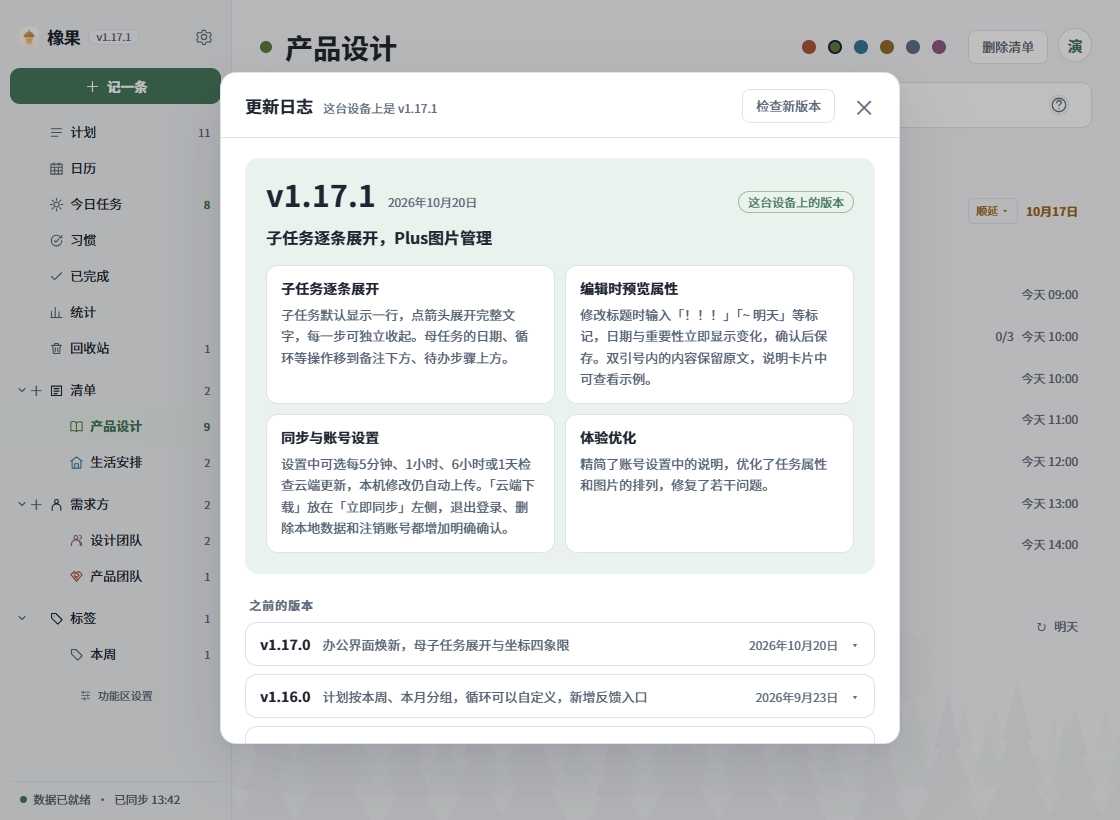
更新日志弹窗:最新版本一张主卡,一句话概括加几张新能力小卡;之前的版本折成一行一版
更新日志:打开橡果会自己查有没有新版,这里也能手动查;之前的版本折成一行一版。
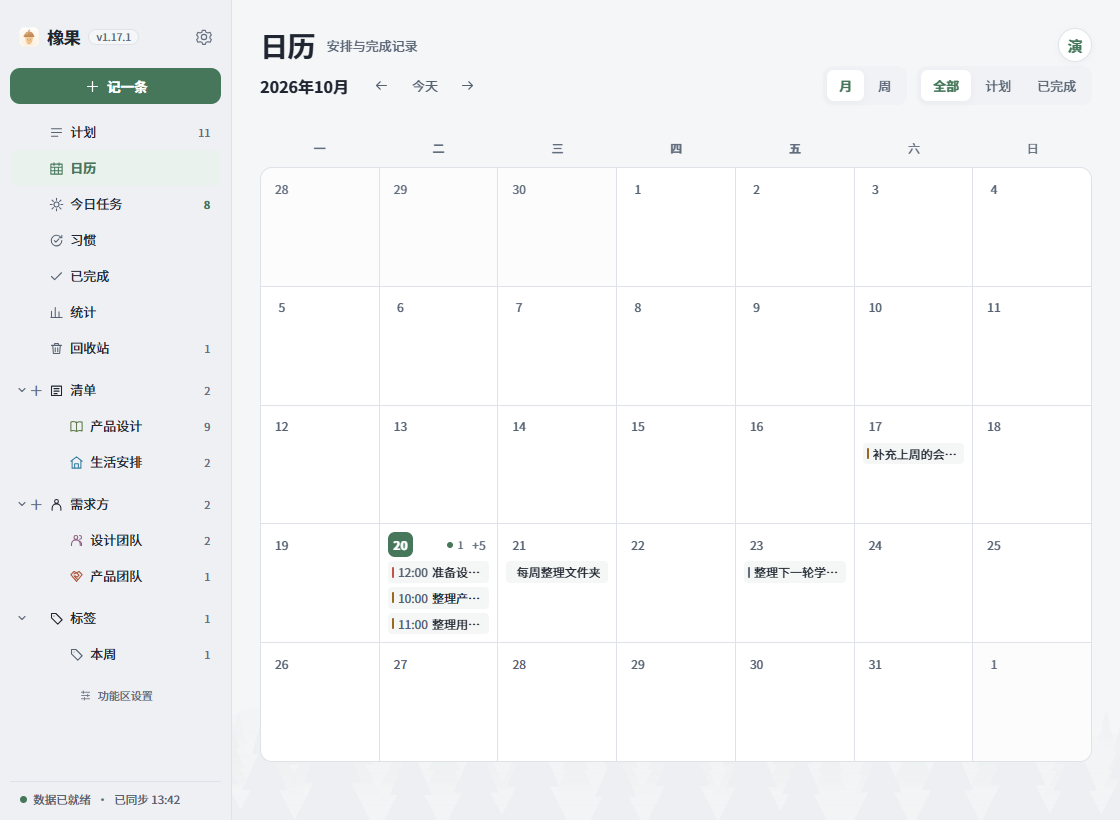
日历月视图:任务按到期日落在格子里,做完的打勾;顶上可以切到按周看,也能只看计划或只看已完成
日历:顶上切月 / 周两种看法,全部 / 计划 / 已完成三档筛。
设置页:功能区、主题、数据备份、导入导出和版本更新分区排列
设置:主题、功能入口、数据备份与更新集中管理,数据保存在自己的电脑上。
Plus附图:主任务和子任务右侧显示图片缩略图,多张图片用叠影及数字标记
Plus附图:同一安装包,Plus账号可添加图片;保存后收成右侧缩略图,点开查看完整图片。配图均为演示数据。

怎么打这一句

随便打,认得出来的部分会变成对应的字段,剩下的就是任务标题。不想记这套写法,输入框下面就是一排按钮。

你打的它记下的
~明天 / ~下周三 / ~8月20日 / ~十月底之前到期日
~下午3点 / ~晚上八点具体时间,到点弹系统通知
~每天 / ~每周一三五 / ~每月10号循环,做完自动生成下一次
/工作归到「工作」清单,新清单先确认名称与外观
#汇报打上「汇报」标签
@李哥需求方是李哥,一件事可以挂好几个人
!高 / !!!重要性(全角半角都认)
"@李哥 ~明天 !!!"双引号内按正文保留,半角、中文和全角双引号都支持

一整句长这样

~周五下午3点 提交周报 /工作 #汇报 @李哥 !高

输入时已有的清单、标签、需求方会自动补全,不用怕打错名字建出重复的一份。

快捷键

手不离键盘的那一套。

快捷键操作
AltSpace在任何地方叫出「记一条」小窗(可改成别的键)
CtrlK命令面板
CtrlF搜索;在计划页里直接跳进计划的搜索框
Ctrl1记一条(屏幕中间弹出输入卡)
Ctrl2 … Ctrl5今天 / 习惯 / 计划 / 已完成
CtrlD / Ctrl→完成 / 推到明天
CtrlZ撤销,撤的是刚才那件事

安装须知

点上面的「下载」,挑 Windows 版,双击安装即可,装完开箱即用。

  • Windows 10 / 11(64 位);按用户安装,不需要管理员权限
  • 装完会自己检查更新:打开橡果会查有没有新版,查到就地下载安装
  • 用系统自带的 WebView2 渲染界面,Win11 出厂即有;Win10 若缺会提示装一次
  • 没买代码签名证书,Windows SmartScreen 会提示「未知发布者」→ 点更多信息 → 仍要运行(仅首次)
  • 任务默认存在本机的应用数据区;想让数据随移动硬盘走,去设置 → 更换文件夹

更新日志

这里是Windows桌面版的更新记录。

v1.17.1
2026-10-20

子任务逐条展开,Plus图片管理

  • 子任务逐条展开:子任务默认显示一行,点箭头展开完整文字,每一步可独立收起。母任务的日期、循环等操作移到备注下方、待办步骤上方。
  • 编辑时预览属性:修改标题时输入「!!!」「~ 明天」等标记,日期与重要性立即显示变化,确认后保存。双引号内的内容保留原文,说明卡片中可查看示例。
  • 同步与账号设置:设置中可选每5分钟、1小时、6小时或1天检查云端更新,本机修改仍自动上传。「云端下载」放在「立即同步」左侧,退出登录、删除本地数据和注销账号都增加明确确认。
  • Plus图片管理:在设置的「图片空间」旁打开管理,可逐张或多选删除图片,也可选择是否同步到云端。云端图片空间为20 MB,本机不限制图片总量与张数;空间不足时新图仅保存在本机。
  • Plus图片展开:子任务缩略图靠近日期并与其他操作保持紧凑间距,展开后全部图片排在正文下方,点图仍可放大。
  • 体验优化:精简了账号设置中的说明,优化了任务属性和图片的排列,修复了若干问题。
v1.17.0
2026-10-20

办公界面焕新,母子任务展开与坐标四象限

  • 办公界面焕新:任务、日历、习惯、统计及设置统一排版;侧栏分组可以拖动排序,点箭头收展,功能区设置用小按钮增减入口。
  • 母子任务展开:计划和今日任务先列母任务,点箭头展开步骤。按母任务与待办子任务中最近日期排列,子任务按时间优先、重要性其次排列。
  • 坐标四象限:任务按重要性和截止日期显示为点,近期拉开、远期压缩。拖动时跟随预览,松手保存;左键按住时点右键取消。
  • 子任务追加归类:直接改标题可识别「~明天 !高」或「!!!」等标记;子任务写「@李哥 /学习」会追加归类小签,可以点×移除。
  • Plus图片:子任务小加号选图,或在输入处粘贴、拖图。保存后右侧仅显示一张缩略图,多图有数量标记,点开展开完整图片。
  • 体验优化:待办子任务收起时保留前三条,已完成记录按完成时间倒序;护眼提醒可选小窗或全屏,优化了日期菜单和日历议程等使用体验。
v1.16.0
2026-09-23

计划按本周、本月分组,循环可以自定义,新增反馈入口

  • 计划按日历分组:计划页按 今天 / 本周 / 本月 / 半年内 / 更远 / 未安排 分组,半年内算到往后第六个月的月底;也可以直接写「~半年内 考驾照」。
  • 循环可以自定义:「↻ 循环」新增「每隔几天…」和「自定义…」,可选一周哪几天、每月几号或最后一天;也能直接写「~每个月末 交房租」。
  • 习惯页列出重复计划:习惯页新增「重复的计划」,带循环的计划按下一次的日子排,例如「每月1号 交房租」;每个习惯右边写着下次是哪天。
  • 账号两边通用:橡果和 cdpandas 用同一个账号;点右上角头像可以换头像、改名字,各设备一致;手机上刚记的事,电脑上约 5 分钟内自动出现。
  • 新增反馈入口:设置里「账号」下面多了「反馈」,写下哪里不好用、想要什么,点「发送」就交给我们。
  • 体验优化:顺延可选本周末、下周末、本月末或任意一天;优化了侧栏入口,修复了若干问题。
更早的版本(19)
v1.15.0
2026-09-15

新增网页版;日期和时间前需要加 ~

  • 网页版:在浏览器打开 acorn.cdpandas.com,登录同一个账号即可使用,数据与电脑、手机同步。
  • 日期和时间前加 ~:一句话记事时,日期和时间前加「~」才会被识别,例如「~周五下午3点 提交周报」;没加 ~ 的会原样留在标题里。
  • 体验优化:读不到数据时,会提示正在查找的文件夹并提供找回办法;修复了若干问题。
v1.14.1
2026-09-09

体验优化与问题修复

  • 体验优化:设置页重新整理,常用选项放在最前面;修复了未单独设置日期的子任务排序不正确的问题。
v1.14.0
2026-09-04

子任务支持循环

  • 子任务支持循环:添加子任务时可以直接写循环,例如「~每周 大扫除」「~每个月 带猫咪洗澡」,会自动设为循环子任务;勾选完成后自动排到下一次。
  • 体验优化:优化了若干界面细节,修复了若干问题。
v1.13.0
2026-09-03

识别更多日期说法,删除的子任务可以恢复

  • 识别更多日期说法:「周末」「下下周三」「三天内」「下月初」「国庆」等说法都能识别成日期。「周末」指周六还是周日,可以在设置中选择。
  • 子任务进回收站:删除的子任务会进入回收站,30 天内可以恢复。
  • 体验优化:登录时如果云端和本机的数据相同,不再重复询问;修复了若干问题。
v1.12.0
2026-09-03

新增「记一条」快速记录

  • 记一条:点侧栏顶部的「+ 记一条」,在屏幕中间直接输入,回车保存后可以接着记下一条。
  • 登录时选择数据:登录时如果云端和本机的数据不同,可以选用其中一份,或者把两边合并。
  • 体验优化:子任务按日期自动排序;优化了若干界面细节。
v1.11.0
2026-09-02

新增登录页,更换全新字体

  • 登录:支持验证码或密码登录。第一次打开时会询问是否登录,不登录也可以直接使用。
  • 全新字体:标题使用霞鹜文楷,正文使用思源黑体,电脑和手机显示一致。
  • 体验优化:修复了在新设备登录后出现重复清单的问题。
v1.10.1
2026-09-02

支持应用内更新

  • 应用内更新:打开橡果时会自动检查新版本,发现后可以直接下载安装;也可以在「设置 → 版本更新」中手动检查。
  • 体验优化:修复了连续添加子任务时任务卡片跳动的问题;优化了若干界面细节。
v1.9.1
2026-09-01

计划页支持搜索,日历新增周视图

  • 计划页搜索:在计划页顶部的搜索框里,可以按标题、子任务、备注、标签或需求方查找。
  • 日历周视图:日历可以切换成按周查看,每天能显示更多事项。
  • 体验优化:设置页各部分可以折叠;另一台设备先升级到新版本时,这台设备仍可正常打开和同步。
v1.9.0
2026-09-01

新增「放弃」,设置日期更快

  • 放弃任务:不打算做的事可以点「放弃」,它会移到「已完成 → 放弃的」,需要时可以恢复。
  • 日期快捷选项:设置日期时可以一键选择今天、本周五、本周日或本月末。
  • 自动保存:输入内容后点到别处就会自动保存;撤销时按整次操作撤回。
  • 云同步:每天自动同步一次;可以用云端数据覆盖本机;退出登录前会先同步,再清除本机数据。
  • 体验优化:分几步完成的事在「已完成」里按子任务分别显示,日历上显示实际完成的日期;新增自动检查更新。
v1.8.0
2026-08-28

侧栏重新整理,新增整句修改

  • 计划与已完成:「计划」可以按时间或重要性分组查看;「已完成」固定在侧栏。
  • 整句修改:打开一件事,下面会显示它的完整写法,例如「明天 15点 !高 写周报」,直接改这句话就能修改这件事。
  • 体验优化:完成后可以撤销;清单和需求方可以拖动排序;子任务较多时可以折叠。
v1.7.0
2026-08-24

体验优化

  • 体验优化:另一台设备先升级到新版本时,这台设备会提示升级并暂停同步,本机数据不受影响。
v1.6.0
2026-08-24

新增习惯打卡

  • 习惯打卡:喝水、背单词这类每天重复的事可以设为习惯:点一下打卡,能看到连续天数和本月记录,漏打的可以补。
  • 体验优化:侧栏更简洁,不常用的入口收进「更多」。
v1.5.0
2026-08-21

新增云同步

  • 云同步:注册账号后,多台设备之间自动同步,没网时照常使用。登录时本机和云端的数据会合并,同一件事以最后修改的为准。
v1.4.0
2026-08-21

一件事可以有多个需求方

  • 多个需求方:记事时写「@李哥 @王姐」,这件事会同时出现在两个人名下。
  • 回收站:回收站在侧栏常驻,显示还能保留几天,可以恢复或彻底删除。
  • 体验优化:子任务也可以用一句话写日期、时间和重要性。
v1.3.0
2026-08-19

有子任务的事,列表只显示下一步

  • 子任务显示:有子任务的事,列表里只显示下一步要做的那条,做完自动换下一条;子任务可以单独设日期。
v1.2.1
2026-08-17

数据更安全

  • 体验优化:数据文件夹是空的时候,会先找以前的数据让你选;导出的文件可以重新导入。
v1.2.0
2026-08-17

主题新增风景插画

  • 体验优化:六款主题各配一幅风景插画;优化了若干界面细节。
v1.1.0
2026-08-17

记事写法更清楚

  • 记事符号:# 写标签,/ 写清单,@ 写需求方,输入时会自动提示。
  • 右键菜单:右键一件事,可以直接完成、推到明天、改日期或移到别的清单。
  • 体验优化:能识别「月底」「之前」等说法;任务可以直接拖到侧栏的清单里。
v1.0.0
2026-08-17

橡果发布

  • 一句话记事:用一句中文记一件事,日期、时间、循环、清单、需求方和重要性会自动识别。
  • 多种视图:今天、计划、日历、四象限、统计,日历上可以直接拖动改日期。
  • 体验优化:每天自动备份,删除的内容在回收站保留 30 天,支持导入导出。